GRAPHY-Next: インストールとDICOM基本操作 | 第1回 | GRAPHY-Nextで学ぶ医用画像処理
医用画像処理の分野は、技術の進化とともに研究・教育のあり方も大きく変わりつつあります。かつては専門知識と複雑な設定が必須だった画像処理ソフトウェアも、現代ではより直感的でアクセスしやすい形へと進化しています。本連載「GRAPHY-Nextで学ぶ医用画像処理」の初回では、最新の医用画像ワークステーションGRAPHY-Next v0.2.4を実際に導入し、DICOM画像を表示・操作するまでの基本的なステップをマスターします。これにより、従来の課題を克服し、誰もが医用画像処理の第一歩を踏み出せることを目指します。
この回で学ぶこと
- GRAPHY-Nextデスクトップ版をインストールし、起動できるようになる。
- GRAPHY-NextにDICOM画像を取り込み、データベースで確認できるようになる。
- 2DビューアでDICOMシリーズを開き、基本的な表示調整(スライス送り、W/L調整、回転、パンニング、ズーム、反転)ができるようになる。
- GRAPHY-NextのWeb版のデモ環境について理解を深める。
- DICOMタグ情報を確認できるようになる。
この記事は GRAPHY-Next v0.2.4 の画面で解説しています。 GRAPHY-Next は研究用途のソフトウェアで、診断には使用できません。
動画で見る
解説
Voxel:みんな、今日も元気?Voxelだぜ!
Voxel:このチャンネルでは、医用画像処理の最先端ワークステーション「GRAPHY-Next」を使って、実践的な画像処理や解析の方法を紹介していくぜ!
Beyond先生:はじめに一つお伝えします。GRAPHY-Nextは、WindowsとLinuxでの利用を推奨しています。
Voxel:面白いって思ったら、チャンネル登録と高評価、よろしく頼むぜ!
Beyond先生:こんにちは、Beyondです。Voxelくん、今日も元気いっぱいですね。
Beyond先生:今回は連載「GRAPHY-Nextで学ぶ医用画像処理」の初回ということで、まずはGRAPHY-Nextの導入と基本的な使い方をマスターしていきましょう。
Voxel:GRAPHY-Nextって、そもそも何なんすか?やっぱ医用画像を見るためのソフトってことですか?
Beyond先生:そうですね。GRAPHY-Nextは、医用画像、特にDICOM画像を研究目的で表示・解析するためのワークステーションなんです。
Voxel:DICOM画像?それって何すか?
Beyond先生:DICOMというのは、医用画像の国際標準規格のことです。レントゲンやCT、MRIといった画像データと、撮影条件や患者さんの情報といった属性情報を一緒に格納しているんですよ。
Voxel:なるほど!じゃあ、このGRAPHY-Nextがあれば、医用画像を自由にいじれるようになるってことっすね!目指すならナンバーワンだろ?
Beyond先生:ええ、その通りです。そしてGRAPHY-Nextは、Webの技術を使って全面的に再構築された、とてもモダンなワークステーションなんですよ。
Beyond先生:今回は、このGRAPHY-Nextをパソコンにインストールして、実際にDICOM画像を取り込んで表示するまでの基本操作を学びましょう。
Voxel:マジか!インストールって、なんか難しそうっすね。
Beyond先生:心配いりませんよ、Voxelくん。GRAPHY-Nextのデスクトップ版のインストールはとてもシンプルなんです。
Beyond先生:特別な知識はほとんど不要で、ご自身のパソコンのOSに合ったインストーラをダウンロードして、実行するだけなんですよ。
Voxel:マジすか?じゃあ、早速ダウンロードページからインストーラをゲットして…ぽちっとな!
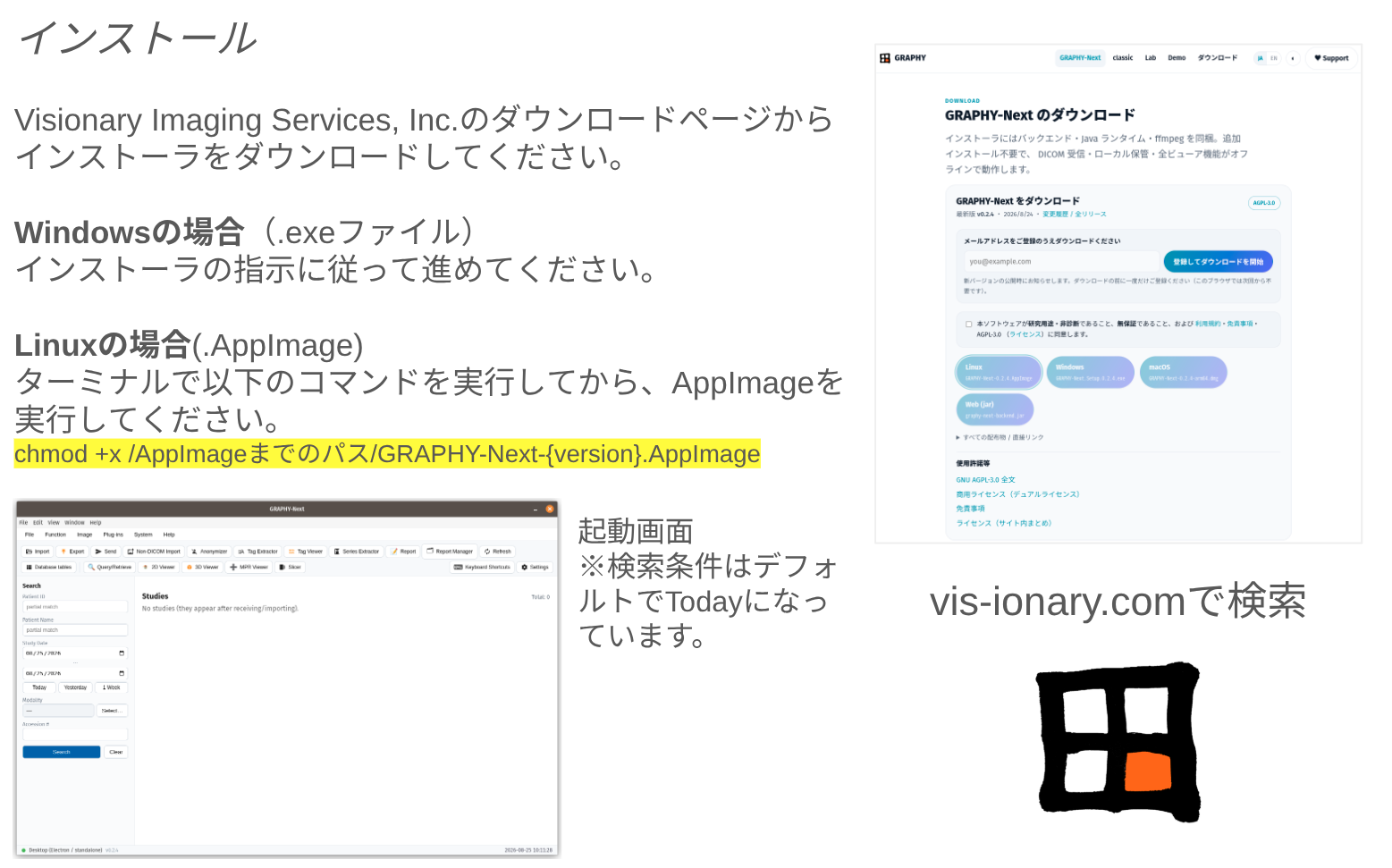 GRAPHY-Nextのインストールが完了し、データベースウィンドウが表示される。
Voxel:おー、インストール終わったっす!なんか、複雑な設定とかもなしで、すぐ起動した!
Beyond先生:そうでしょう。実は、GRAPHY-Nextのインストーラには、動作に必要なものが全て含まれているんです。
Beyond先生:Javaランタイムや動画処理に必要なffmpegなど、通常なら個別に準備が必要なものも、インストールするだけで使えるようになっています。
Voxel:へー!俺、いつもJavaのバージョンで悩んでたんで、それマジ助かるっす!
Beyond先生:そして、初回起動時にはDICOM保管フォルダとH2データベースが自動的に作られます。これらはOS標準のユーザーデータ領域に保存されるんですよ。
Voxel:H2データベース?なんか、かっこいい響きっすね。
Beyond先生:ええ。これはGRAPHY-Nextが内部で利用する、ファイルベースの軽量なデータベースなんです。医用画像データやデータベースは、アプリをアンインストールしてもデフォルトでは削除されないので安心ですよ。
Voxel:なるほど!じゃあ、アプリをアップデートしたりしても、俺のデータは無事ってことっすね!
Beyond先生:その通りです。そして、現在のバージョンでは起動時に新しいバージョンがないか確認して通知する機能も備わっています。
Voxel:へー!じゃあ、メニューバーの「Help」から「更新を確認」を選べばいいんすね!
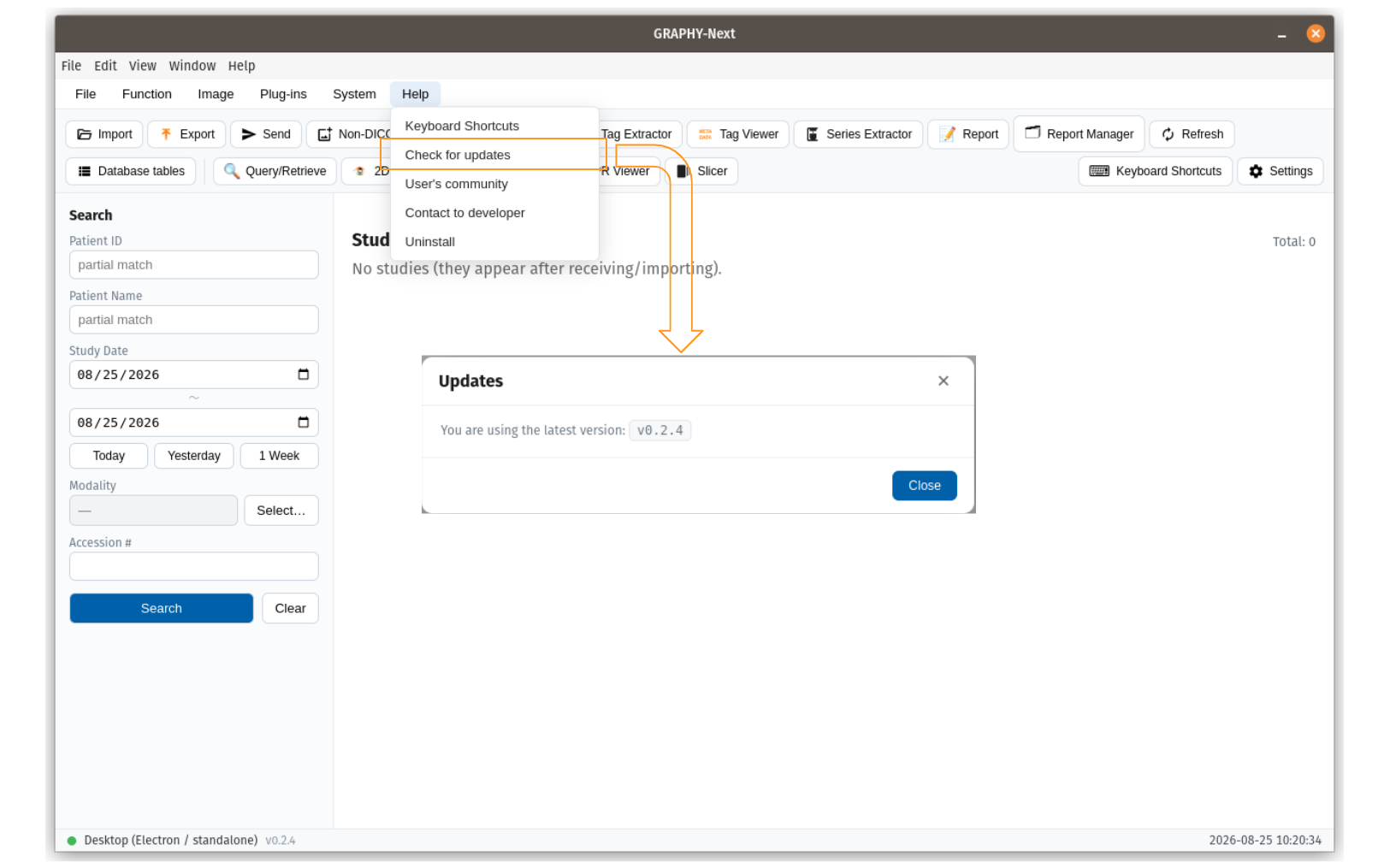 「ヘルプ」メニューから手動で最新版の更新を確認できる。
Beyond先生:そうですね。手動で確認したいときはそうしてください。
Voxel:じゃあ、もしアンインストールしたくなったら、どうすればいいんすか?
Beyond先生:それも簡単です。「Help」メニューに「アンインストール」という項目があるので、そこから手順を確認できますよ。
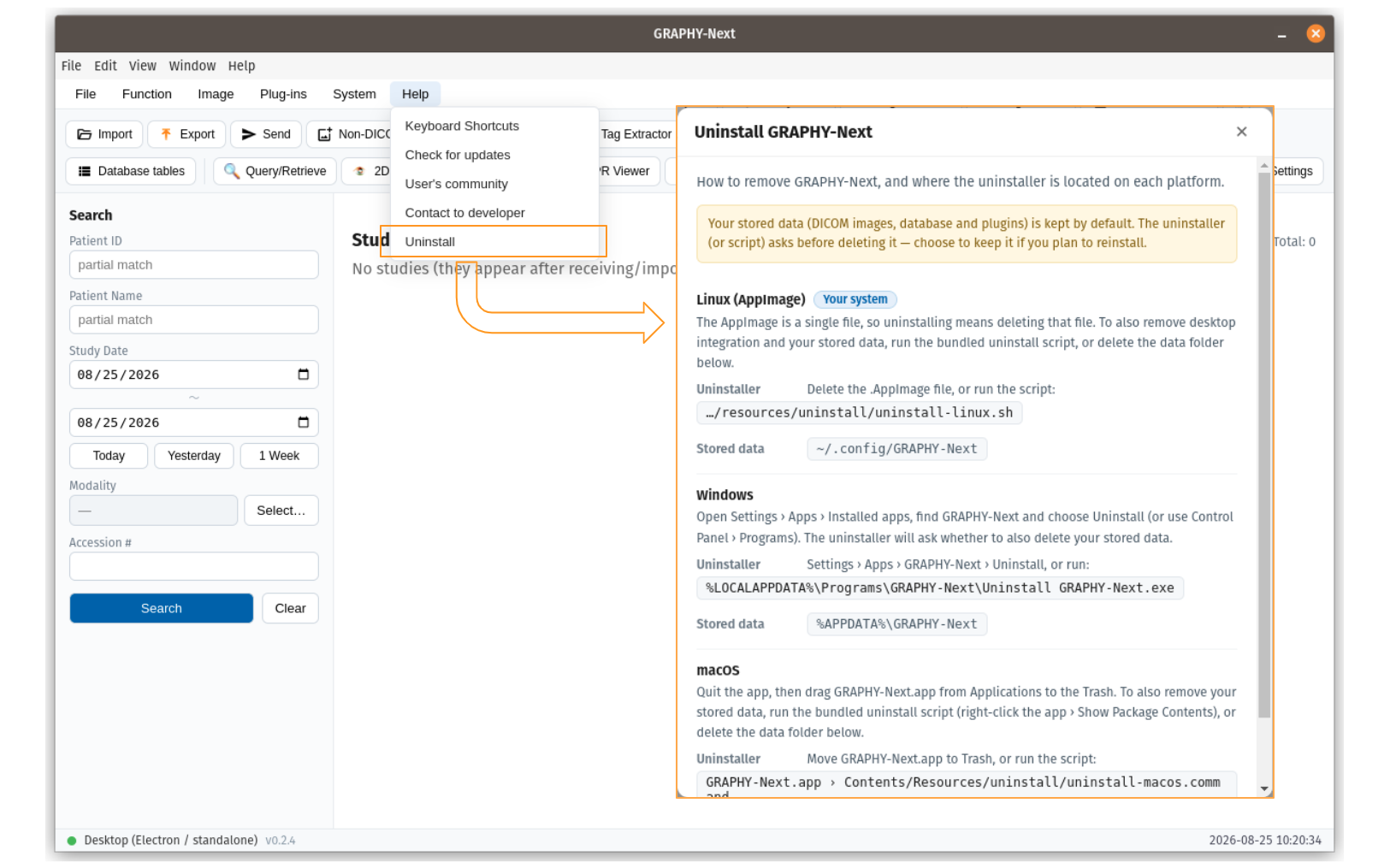 アンインストール手順は「ヘルプ」メニューから確認できる。
Voxel:ほんとだ!ちゃんとOSごとの詳細な手順と、保存データの扱いについても書いてあるっす。これなら迷わないっすね!
Beyond先生:GRAPHY-Nextには、デスクトップアプリとして動作するスタンドアロン版の他に、ブラウザで使えるWeb版もあるんです。
Voxel:Web版!それって、どこでも使えるってことっすか?
Beyond先生:ええ、ブラウザがあればアクセスできます。Visionary Imaging Services, Inc.という会社が、Web版を体験できるデモ環境を提供しているので、そちらを試してみましょう。
Voxel:なるほど!じゃあ、ブラウザでライブデモページにアクセスっと…ログインが必要っすね。
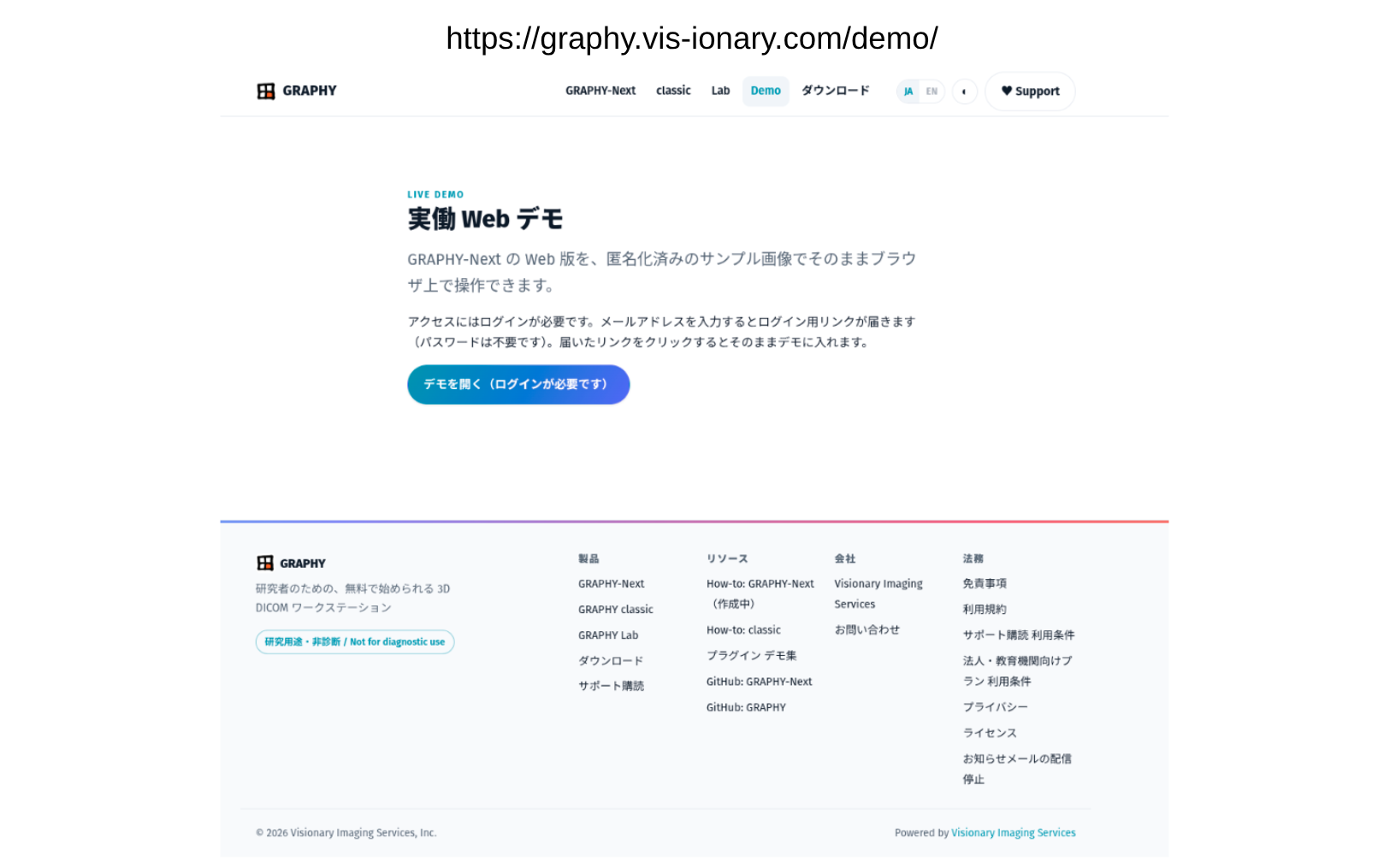 Web版のデモサイトでは、ログインすることでGRAPHY-NextのUIを試すことができる。
Beyond先生:はい。メールアドレスを入力してログインリンクを取得すれば、すぐにWeb版のGRAPHY-Nextを体験できますよ。インストールなしで、そのモダンなインターフェースやPACS連携の可能性を体感できます。
Voxel:PACS?それはまた新しい言葉っすね。
Beyond先生:PACSは、医用画像を保管、管理、伝送するシステムの略ですね。Web版では、GRAPHY-Next自体は画像を保管せず、外部のPACSに保存された画像を参照して表示する形になるんです。
Voxel:へー!デモ環境にサンプルデータも入ってるんすね。これなら、すぐに医用画像がどういうものか見れるってことか!
Beyond先生:その通りです。さて、それではデスクトップ版に戻って、実際にDICOM画像を取り込んでみましょう。
Beyond先生:メイン画面の上にある「Import」ボタンをクリックして、ファイル選択ダイアログからDICOMファイルが格納されたフォルダを選んでください。
Voxel:はい!「Import」ボタンをクリック!そして、はっさくのMRIシリーズのフォルダを選択!取り込み開始っす!
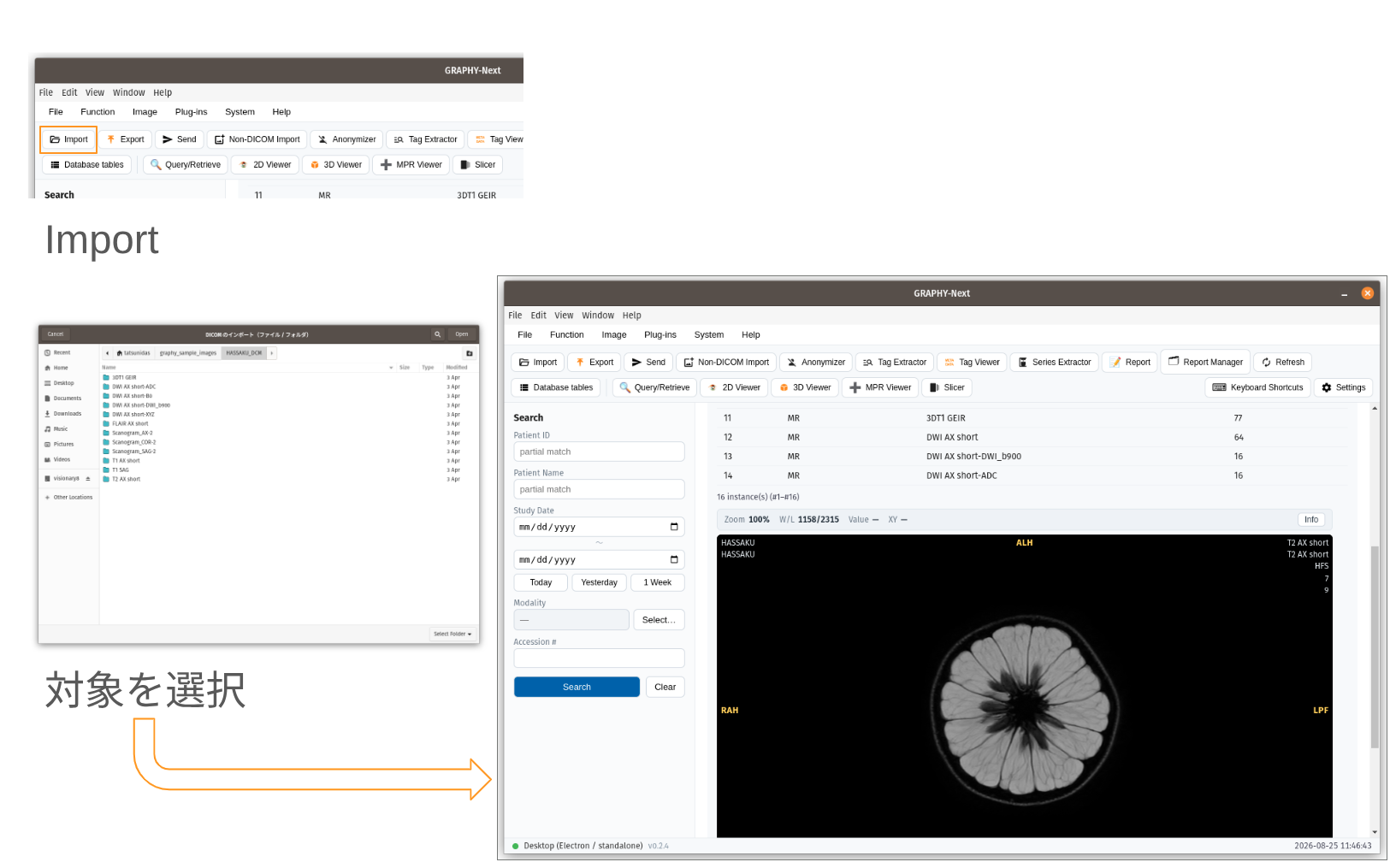 ローカルのDICOM画像をGRAPHY-Nextに取り込み、データベースに表示する。
Voxel:おー!データベースウィンドウに、患者、スタディ、シリーズの階層で画像が表示されたっす!サムネイルもあって分かりやすい!
Beyond先生:取り込むデータは、Visionary Imaging Services, Inc.が自前で撮像した「はっさく(柑橘)のMRIシリーズ」です。これは商用利用も可能なんですよ。
Voxel:はっさくのMRI!なんか可愛いっすね!T1とかT2とか、色々なシリーズがあるんすね!
Beyond先生:ええ、T1、T2、FLAIR、DWI、3DT1 GEIR、スキャノグラムといった多様なモダリティの画像を体験できます。GRAPHY-Nextは、そういった様々なDICOMデータに対応し、効率的に管理する基盤を提供しているんです。
Beyond先生:取り込んだDICOMシリーズは、直感的な2Dビューアで表示・操作することができます。
Beyond先生:データベースから任意のシリーズを選んで、「2D Viewer」ボタンをクリックしてみてください。
Voxel:はっさくのT2シリーズを選択して、「2D Viewer」ボタンをクリック!お、画像が開いたっす!
Voxel:画像の下にあるスライドバーを動かすと、断面が送れる!これって「スライス送り」ってやつっすね?
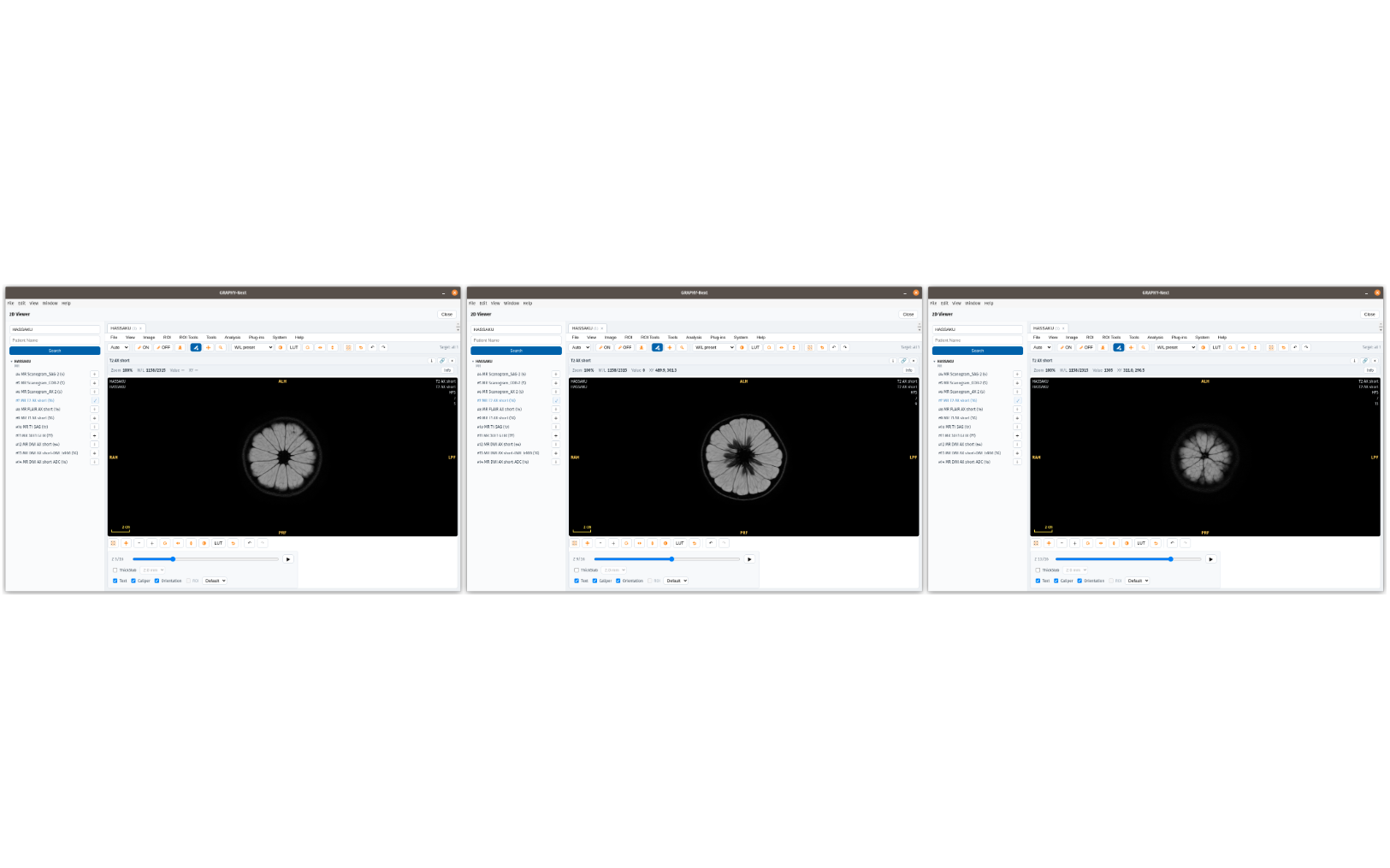 2DビューアでDICOMシリーズを開き、スライス送りを操作できる。
Beyond先生:その通りです。スライス送りで、3次元のボリュームを構成する個々の断面画像を連続的に確認できるんです。
Beyond先生:医用画像の解釈には、ウィンドウ幅/レベル、略してW/Lの調整が不可欠です。ビューア上でマウスをドラッグしてみてください。
Voxel:マウスをドラッグ…おお!画像の明るさやコントラストが変わったっす!
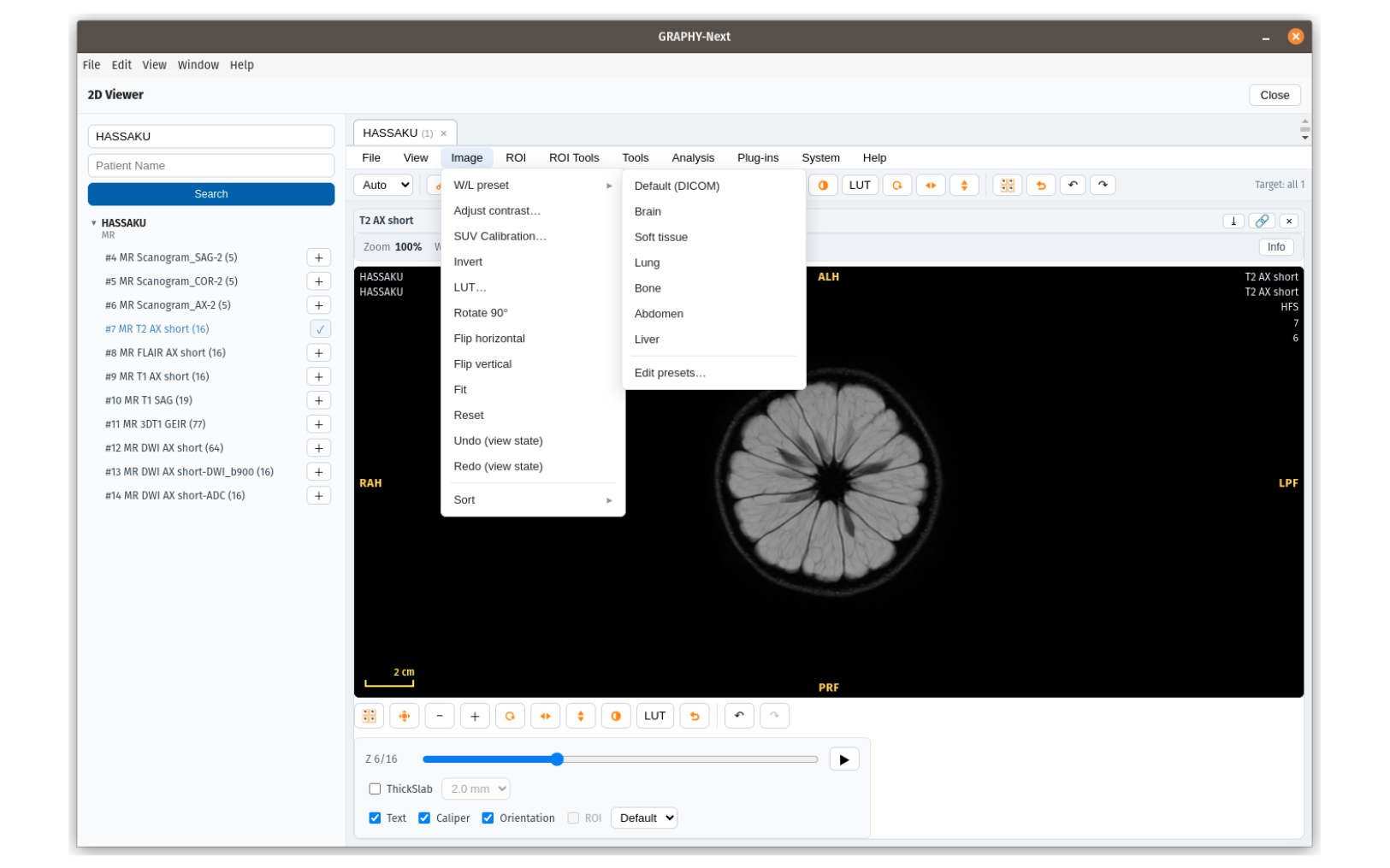 2Dビューアでウィンドウ幅 / レベル(W/L)を調整し、プリセットを適用できる。
Voxel:これ、W/L調整って言うんすね!特定の組織がはっきり見えるようになった!
Beyond先生:はい、その機能はW/L調整といいます。CTなどでは、あらかじめ設定されたプリセットを適用することもできますよ。骨条件とか軟部条件といったものです。
Beyond先生:他にも、画像を回転させたり、パンニングで表示領域を動かしたり、ズームで拡大・縮小したりもできます。
Voxel:おー!ツールバーのアイコンを触ったり、マウス操作で回転やパンニング、ズームができる!白黒反転もできるんすね!
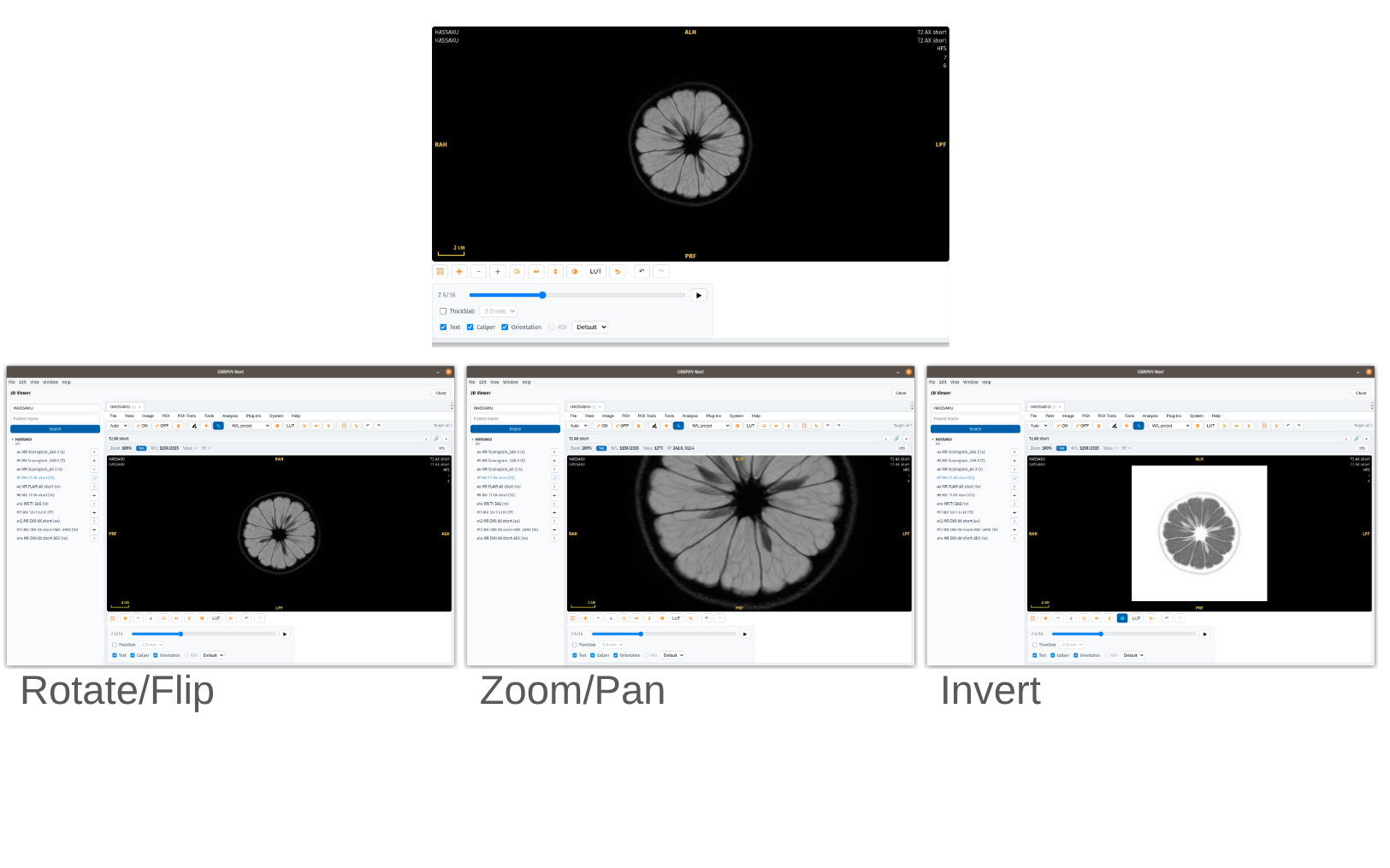 回転、パンニング、ズーム、反転などの基本操作も可能。
Beyond先生:はい。これらの操作で画像を多角的に観察できるようになります。医用画像を扱う上で、画像に付随するDICOMタグ情報を確認することも非常に重要です。
Voxel:DICOMタグ情報?それって何がわかるんすか?
Beyond先生:撮影条件や患者さんの情報、画像の種類など、画像のメタデータが確認できます。ビューアの機能で簡単に表示できますよ。
Voxel:なるほど!じゃあ、アイコンをクリックして…あっ、患者IDとかシリーズ情報とか、色々出てきた!
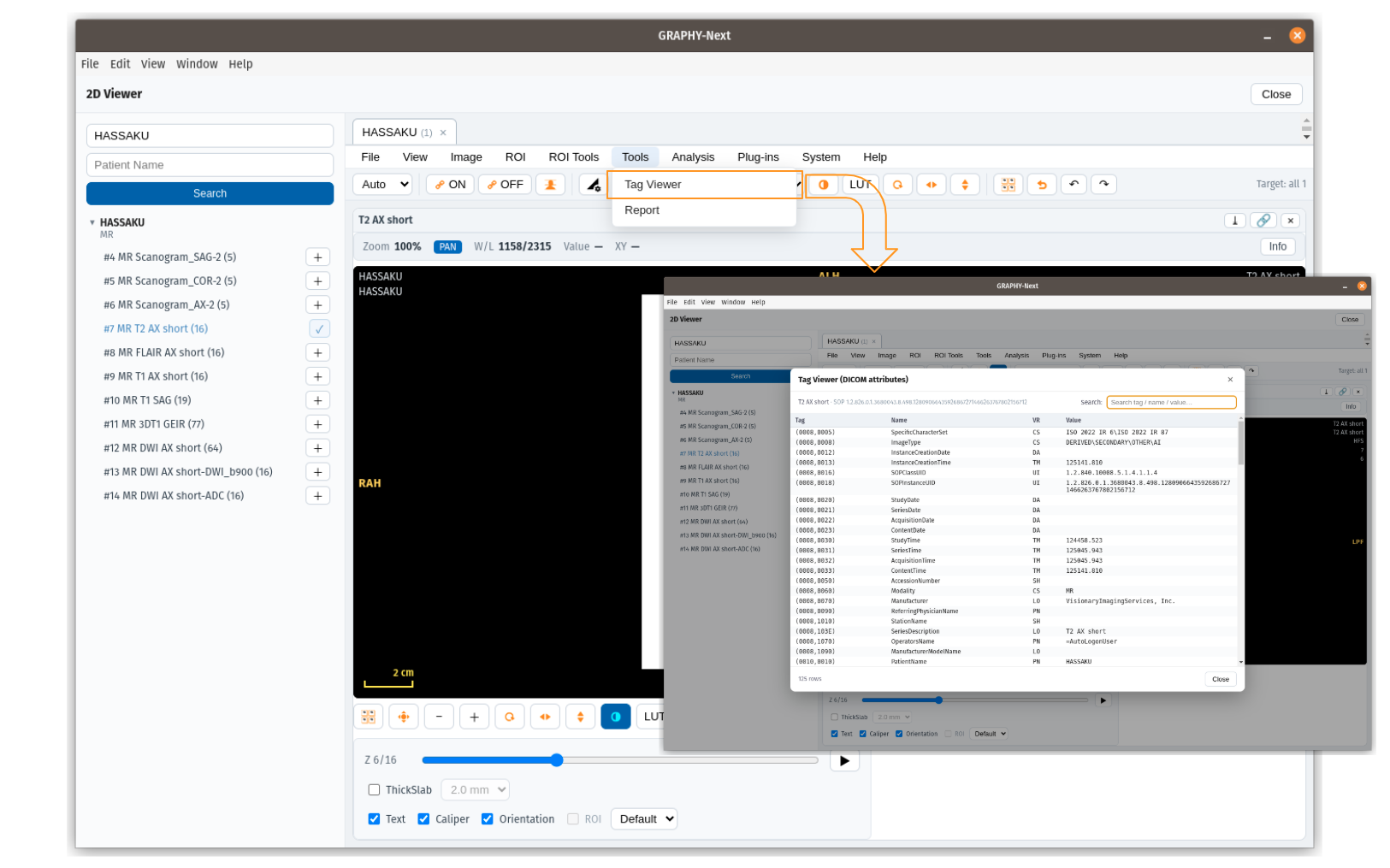 選択したシリーズのDICOMタグ情報を確認できる。
Voxel:これがあれば、画像がどういうものか、一瞬で把握できるってことっすね!すげー!
Beyond先生:その通りです。GRAPHY-Nextは、従来のデスクトップアプリケーションから、Web技術ベースへと大きく進化しました。
Beyond先生:これにより、スタンドアロン版として動いたり、Webアプリケーションとして外部のPACSと連携したりと、柔軟な使い方ができるんです。
Voxel:Web技術かー!それな!これからの時代に合ってるってことっすね!
Beyond先生:はい。クラウド連携や分散型システムといった現代のトレンドにも合致した設計なので、今後の医用画像処理のワークフローにおいて大きな可能性を秘めていると言えるでしょう。
Voxel:GRAPHY-Next、マジで奥が深いっすね!俺、なんかちょっと賢くなった気がする!
Beyond先生:今回の授業はここまでです。GRAPHY-NextのインストールからDICOM画像の取り込み、そして2Dビューアでの基本操作まで、一通り体験できましたね。
Voxel:はい!スタンドアロン版がこんなに簡単に導入できるなんて驚きっす!
Beyond先生:今回学んだ基本操作は、医用画像を効率的に習得するための第一歩です。ぜひご自身の環境でも試してみてください。
Voxel:それな!早速はっさくの画像をいじりまくるっす!
Beyond先生:次回の授業では、GRAPHY-Nextのより高度な画像表示・解析機能について見ていきましょう。
Voxel:マジすか!楽しみすぎるぜ!みんなも、このチャンネルでGRAPHY-Nextの面白さを一緒に追求していくぞ!
Voxel:面白かったら、ぜひチャンネル登録と高評価、よろしく頼むぜ!またなー!
操作手順のまとめ
- GRAPHY-Next デスクトップ版のインストール — Visionary Imaging Services, Inc.のダウンロードページ、またはGitHub ReleasesからOS(Windows, macOS, Linux)に合ったインストーラをダウンロードし、指示に従って実行します。Linuxの場合、AppImageファイルには実行権限を付与(chmod +x)してから実行します。
- インストーラには必要なランタイムが全て含まれています。
- GRAPHY-Next の起動とバージョン確認 — インストールが完了したらGRAPHY-Nextを起動します。メニューバーの「Help」から「Check for Updates」を選択し、現在のバージョンがv0.2.4であることを確認します。
- 新しいバージョンがある場合は通知されますが、今回はv0.2.4を基準とします。
- GRAPHY-Next のアンインストール手順確認 — 将来的なアンインストールのために、メニューバーの「Help」から「Uninstall」を選択し、OSごとのアンインストール手順と、保存データ(DICOM保管庫・H2データベース・plugins)の取り扱いについて確認しておきます。
- 保存データはデフォルトで保持されます。
- GRAPHY-Next Web版デモへのアクセス — ブラウザでVisionary Imaging Services, Inc.が提供するGRAPHY-Next Web版のライブデモページ(https://graphy.vis-ionary.com/demo)にアクセスし、ログインが必要なことを確認します。
- 実際の操作にはログインが必要です。
- DICOM 画像の取り込みとデータベースへの表示 — GRAPHY-Nextのメイン画面上部にある「Import」ボタンをクリックします。ダイアログが表示されたら、はっさく(柑橘)のMRIシリーズのDICOMファイルが格納されたフォルダを選択して取り込みを開始します。取り込み後、データベースウィンドウにDICOMシリーズが表示されることを確認します。データベースの場所(OS標準のユーザーデータ領域)も理解しましょう。
- データベースはアップデート後も利用し続けることができます。
- 2Dビューアでのスライス送り — データベースから任意のDICOMシリーズ(例:はっさくのMRI T2シリーズ)を選択し、「2D Viewer」ボタンをクリックして開きます。ビューア下部のスライドバーを左右に動かすか、キーボードの矢印キー(将来実装予定)でスライスを送ります。
- 複数スライスを連続的に確認できます。
- ウィンドウ幅/レベル (W/L) の調整とプリセット適用 — 2Dビューアで画像が表示されている状態で、マウスをドラッグしてW/Lを調整し、画像の輝度とコントラストが変化することを確認します。また、W/L調整のメニューからプリセットを選択し、適用してみます。
- 目的に応じた最適な表示に調整できます。
- その他の基本操作 (回転、パンニング、ズーム、反転) — 2Dビューアのツールバー、またはマウス操作やキーボードショートカット(’P’でパン、’Z’でズーム、’I’で反転など、将来実装予定)を用いて、画像の回転、パンニング、ズーム、反転などの機能を試します。
- これらの操作により、画像を様々な角度やスケールで詳細に観察できます。
- DICOM タグ情報の確認 — 2Dビューアで画像を表示中に、DICOMタグ情報を確認できる機能を利用します。これにより、画像のメタデータ(患者ID、シリーズ情報、撮影条件など)が表示されることを確認します。
- 画像の詳細情報を把握することは、医用画像処理において重要です。
用語
| 用語 | 説明 |
|---|---|
| DICOM | 医用画像の国際標準規格で、画像データとその属性情報を格納する。 |
| W/L(ウィンドウ幅/レベル) | 医用画像の輝度(レベル)とコントラスト(幅)を調整し、特定の組織を強調表示する機能。 |
| PACS | 医用画像を保管、管理、伝送するシステム(Picture Archiving and Communication System)の略。 |
| H2データベース | GRAPHY-Nextデスクトップ版が内部で利用する、ファイルベースの軽量なリレーショナルデータベース。 |
| Electron | Web技術(HTML, CSS, JavaScript)を用いてデスクトップアプリケーションを開発するためのフレームワーク。 |
| AppImage | Linux上でアプリケーションを単一ファイルとして配布・実行可能にする形式。 |
| DICOMweb | HTTPベースでDICOM画像を照会、取得、保存するためのWebサービスプロトコル。 |
いまはどうなっているか
GRAPHY-Nextは、従来のJava Swingベースのデスクトップアプリケーションから、Spring Bootをバックエンド、ReactをフロントエンドとするWeb技術ベースへと大きく進化しました。これにより、Electronによるデスクトップアプリケーションとしてのスタンドアロン動作と、DICOMwebプロトコルを利用した外部PACS(dcm4cheeなど)連携のWebアプリケーションとしての動作という、柔軟な提供形態が可能になっています。これは、現代の分散型システムやクラウド連携のトレンドに合致する設計であり、今後の医用画像処理のワークフローにおいて大きな可能性を秘めています。
まとめ
本稿では、医用画像処理の最新ワークステーションGRAPHY-Next v0.2.4のインストールから、DICOM画像の取り込み、そして2Dビューアでの基本操作までを一通り解説しました。スタンドアロン版の導入の容易さや、Web版デモを通じたアクセス性の高さを実感いただけたことでしょう。医用画像の基礎を効率的に習得するための第一歩として、ここで学んだ基本操作をぜひ自身の環境で試してみてください。
この記事で使ったデータ
はっさく(柑橘)の MRI シリーズ。T1・T2・FLAIR・DWI(b900 / ADC / B0)・3DT1 GEIR・スキャノグラムを含む(自前撮像(Visionary Imaging Services, Inc.)— 商用利用可)
参考文献
- GRAPHY-Next GitHub Repository README(GitHub) https://github.com/tatsunidas/GRAPHY-Next
- GRAPHY-Next Documentation: はじめに(GRAPHY-Next Docs) https://tatsunidas.github.io/GRAPHY-Next/docs/
- GRAPHY-Next Documentation: インストールと起動(GRAPHY-Next Docs) https://tatsunidas.github.io/GRAPHY-Next/docs/install/
- GRAPHY-Next Documentation: データベースウィンドウ(GRAPHY-Next Docs) https://tatsunidas.github.io/GRAPHY-Next/docs/main-screen/
- GRAPHY-Next Documentation: 2D ビューア(GRAPHY-Next Docs) https://tatsunidas.github.io/GRAPHY-Next/docs/viewer2d/
- GRAPHY-Next 補足メモ(Visionary Imaging Services, Inc. 内部資料)
VOICEVOX:白上虎太郎/四国めたん
前の回: 第0回 / GRAPHY-Nextで学ぶ医用画像処理 の記事一覧