医用画像の基本的な性質(2)— ヒストグラムと統計量 | 第4回 | GRAPHY-Nextで学ぶ医用画像処理
第3回で触れた通り、医用画像における1点での画素値は、真値からわずかにずれることが一般的です。これはノイズの影響であり、必ずしも装置の故障を示すものではありません。しかし、「では本当の値は何なのか」を1点のみで判断するのは困難です。本記事では、この「点では分からない」という課題に対し、GRAPHY-Next v0.2.8を用いて、領域(ROI)における画素値の分布(ヒストグラム)と統計量を用いることで、より確からしい情報へと迫る方法を学びます。これにより、ノイズの特性を理解し、真値へ近づけるための基礎的な知識を習得します。
この回で学ぶこと
- GRAPHY-NextでROIを作成し、その統計量(平均、SD、最小、最大、中央値)を正しく読み解けるようになる。
- ROIの大きさや配置が統計量に与える影響を理解し、適切なROI設定の重要性を説明できるようになる。
- ヒストグラムから医用画像の画素値分布を把握し、平均値だけでは分からない画像の特性を認識できるようになる。
この記事は GRAPHY-Next v0.2.8 の画面で解説しています。 GRAPHY-Next は研究用途のソフトウェアで、診断には使用できません。
動画で見る
解説
Voxel:みんなー!今日はGRAPHY-Nextで医用画像処理を学ぶぞ!今回はな、点で見るだけじゃ分からない真実を、領域で捉える方法だ!面白そうだろ?
Voxel:このチャンネルではGRAPHY-Nextを使って実践的な画像処理や解析を紹介していくから、面白いと思ったらチャンネル登録と高評価も頼むぜ!
Beyond先生:はじめに一つお伝えします。GRAPHY-Nextは、WindowsとLinuxでの利用を推奨しています。
Beyond先生:こんにちは、Beyondです。Voxelくんの言う通り、今回は医用画像の画素値の『ずれ』、つまりノイズとどう向き合うかについて学びます。
Voxel:先生、この前、CTファントムで水測ったら-0.5HU、骨測ったら404HUだったじゃないですか。真値がそれぞれ0HUと400HUだから、ちょっとずれてるんですよね?
Beyond先生:ええ、その通りです。そのずれはノイズによるもので、1点の計測では真値を断定するのは難しいんです。この問題を解決し、より信頼性の高い情報を得るためには、単一点ではなく、ある程度の広がりを持った領域で画素値を評価することが重要になります。
Voxel:領域?ROIってやつっすか?
Beyond先生:そうです。Region Of Interest、関心領域ですね。GRAPHY-Nextには、画像上でこのROIを設定し、その領域内の画素値に関する統計量を取得する機能が備わっています。
Voxel:まじか!じゃあ早速やってみようぜ!
Beyond先生:まず、GRAPHY-Nextを起動して、『円柱水ファントムに既知HUのインサートを配置したCTシリーズ』というデータを開いてみましょう。これは様々な組織のCT値が既知なので、計測結果の妥当性を確認するのにとても適していますよ。
Voxel:了解っす!GRAPHY-Nextを起動して、ファントム画像を開くっと。
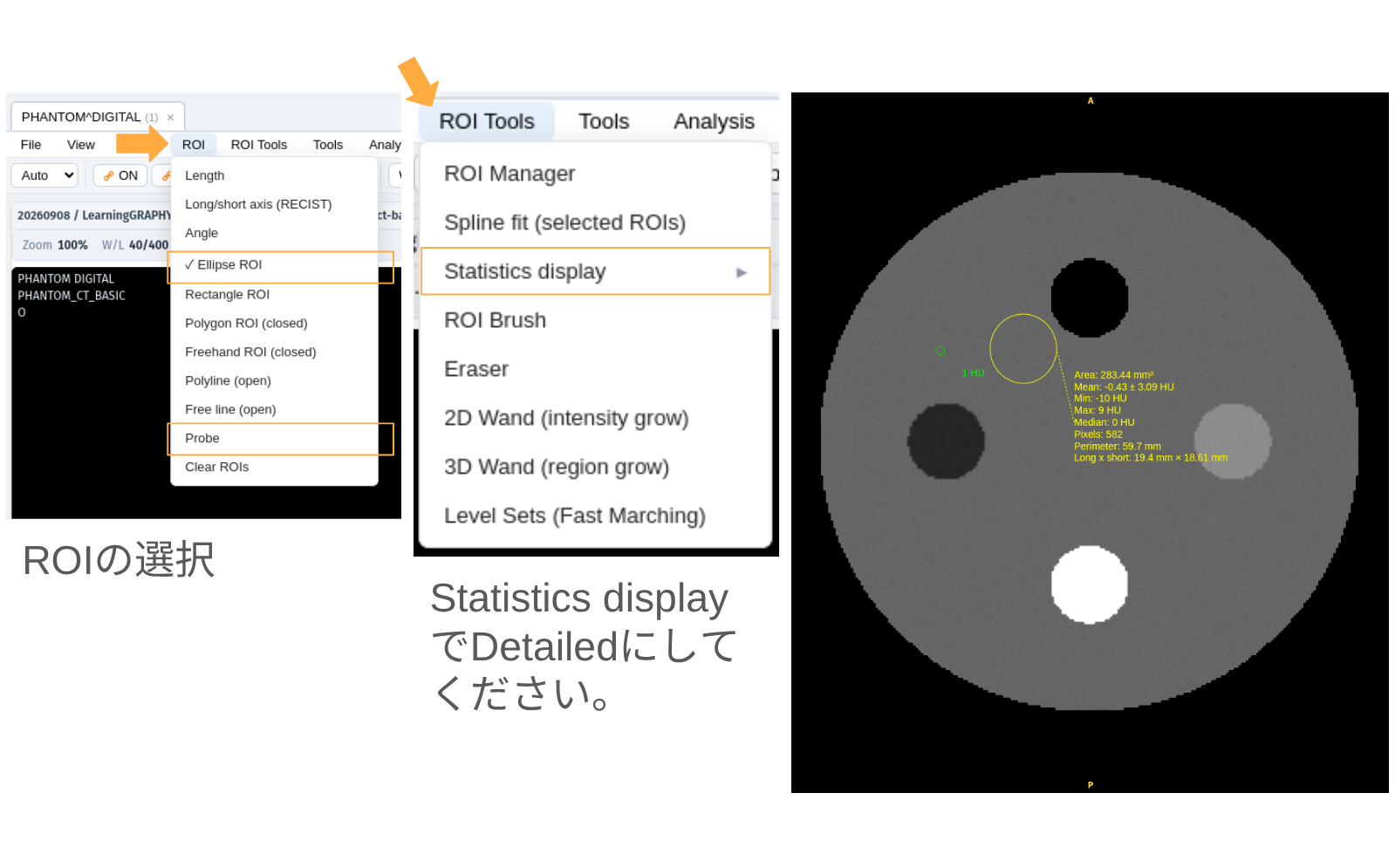
Voxel:メニューバーから『ROI』を選んで、プルダウンメニューから『Ellipse ROI』をクリック。中央の水領域に楕円を描いて…と。お、なんか数字がいっぱい出てきたぞ!
Beyond先生:次に『ROI Tools』タブをクリックして、『Statistics display』を『Detailed』に設定してください。これでROI上に平均、標準偏差、最小、最大、中央値などの統計情報が詳しく表示されます。
Voxel:えっと、水領域のROIだと、Meanが-0.43で、SDが3.09ってなってる!Minは-10、Maxは9、Medianが0か。
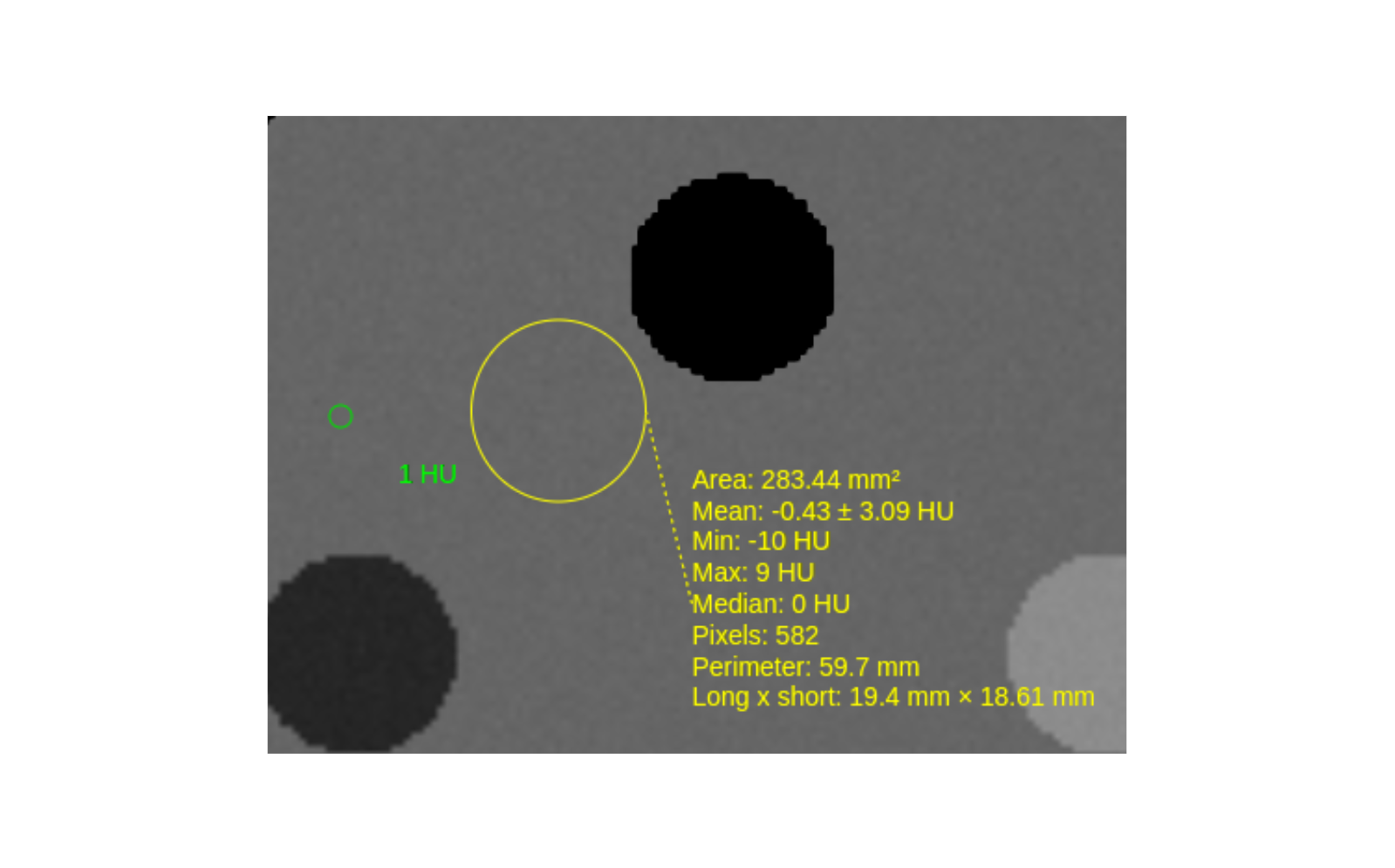
Voxel:前の1点計測だと1HUだったから、領域の平均の方が真値の0HUに近いってことっすね!
Beyond先生:その通りです。複数の画素の値を平均することで、ノイズの影響を打ち消し合い、より確からしい情報が得られるんです。そして、この標準偏差、SDが約3HUというのは、ノイズの大きさを定量的に示しているんですよ。
Voxel:へー!SDがノイズの大きさなのか!面白いな!
Beyond先生:他のインサートでも試してみましょう。同様に『Ellipse ROI』ツールを使って、ファントム内の空気、脂肪、軟部組織、骨の各インサートにROIを配置してみてください。
Voxel:了解!よし、置いたぞ!空気は-1000 ± 0 HU、脂肪は-100.41 ± 2.96 HU、軟部は59.38 ± 3.04 HU、骨は399.36 ± 3.08 HU!
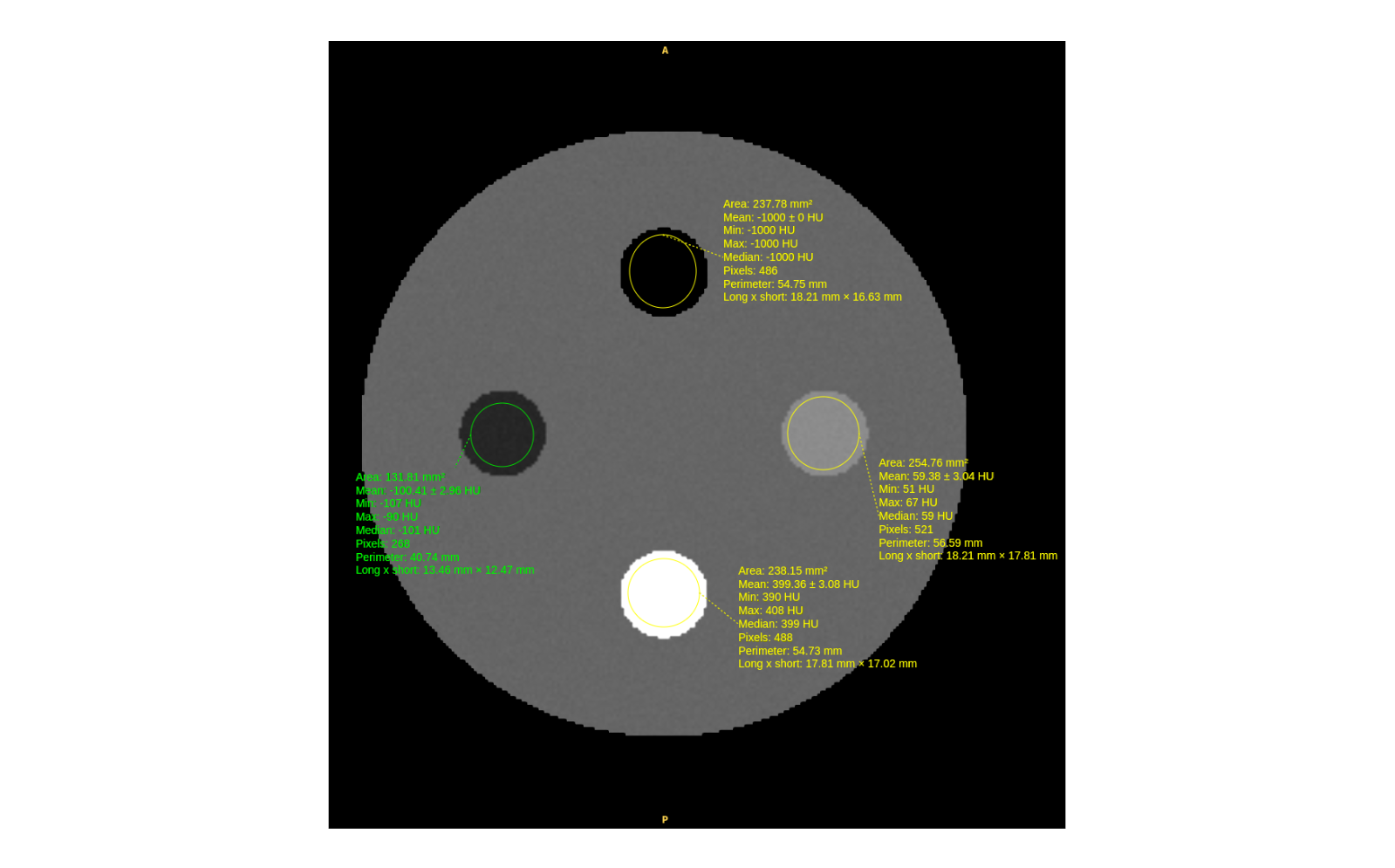
Voxel:真値と比べても、平均値は最大でも0.64HUの差しかないっすね!SDもほとんど3HUくらいだ!
Beyond先生:ええ。空気だけSDが0なのは、このファントムの設計で、空気にノイズが載せられていない特性を示しています。同じ画像内でも、場所によってノイズの大きさが異なる実例ですね。
Voxel:なるほどなー!じゃあ、ROIの大きさで何か変わるんすか?
Beyond先生:良い質問ですね。ROIを大きくすると、平均値の安定性が向上します。統計学の法則によれば、『たくさん測れば測るほど、より確からしい平均値が得られる』ということです。
Voxel:それな!目指すならナンバーワンだろ?じゃあ、水領域で小さいROIと大きいROIを置いてみようぜ!
Voxel:よし、置いたぞ!小さいROIだと平均が-0.818、SDが2.67。大きいROIだと平均が-0.44、SDが2.98か。大きい方が真値の0HUに近い!
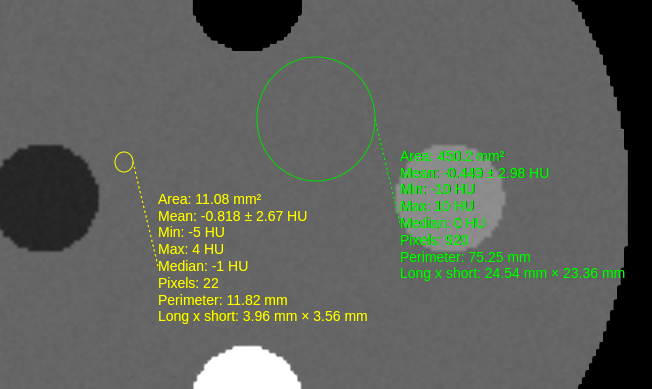
Beyond先生:そうですね。ここで重要なのは、SD自体はどちらも約3HUと大きく変わらないことです。SDはノイズそのものの大きさを表しており、ROIの大きさによってノイズの大きさが変わるわけではありません。
Beyond先生:変わるのは、そのノイズがある中で『平均値がどれだけ確からしいか』という点なんです。
Voxel:うーん、奥が深いっすね!じゃあ、ROIを置く場所はどこでもいいんすか?
Beyond先生:それは非常に重要なポイントです。ROIの配置は、解析結果に極めて大きな影響を与えます。例えば、骨と水の境界にまたがるようにROIを配置してみましょう。
Voxel:まじか。試してみるっす!お、平均が11.84で、SDが69.49だって!?SDが約3HUから約69HUへと、実に23倍も跳ね上がってる!
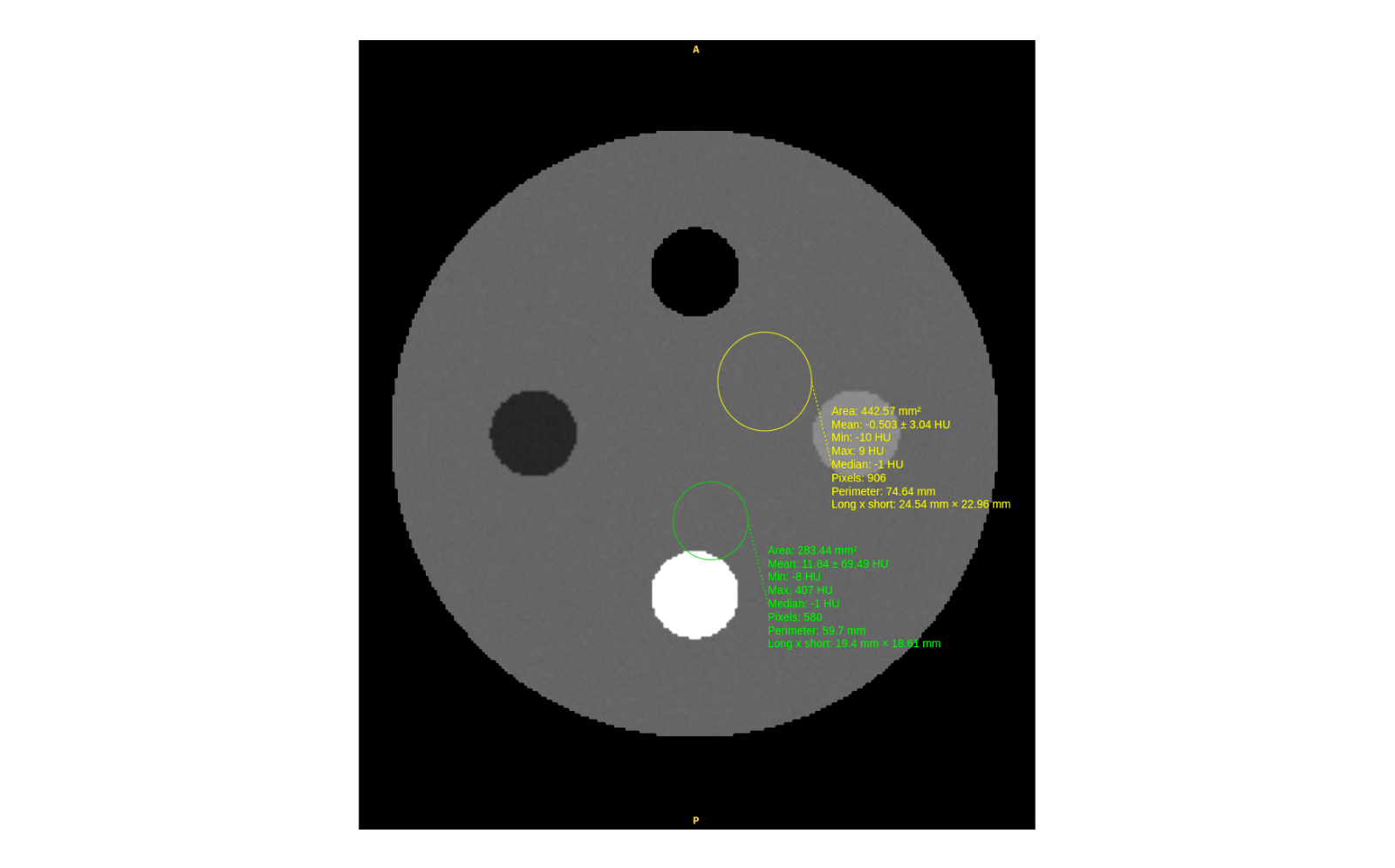
Beyond先生:ええ。これはROI内に性質の異なる組織、水と骨が混在したために、画素値のばらつきが非常に大きくなったことを意味します。
Beyond先生:また、この平均値は水と骨どちらの真値ともかけ離れた無意味な値であり、このようなROIの置き方は誤った解析結果を導きます。
Voxel:うわー、これじゃ意味ないっすね。しかも、平均値が11.84なのに、中央値は-1だって!全然違う!
Beyond先生:はい。平均と中央値が大きく異なるのは、画素値の分布が偏っていることを示唆しています。『平均値だけを見ていると、実態を見誤る危険がある』という、医用画像解析における重要な注意点なんです。
Voxel:分布が偏ってる?それってどうやったら分かるんすか?
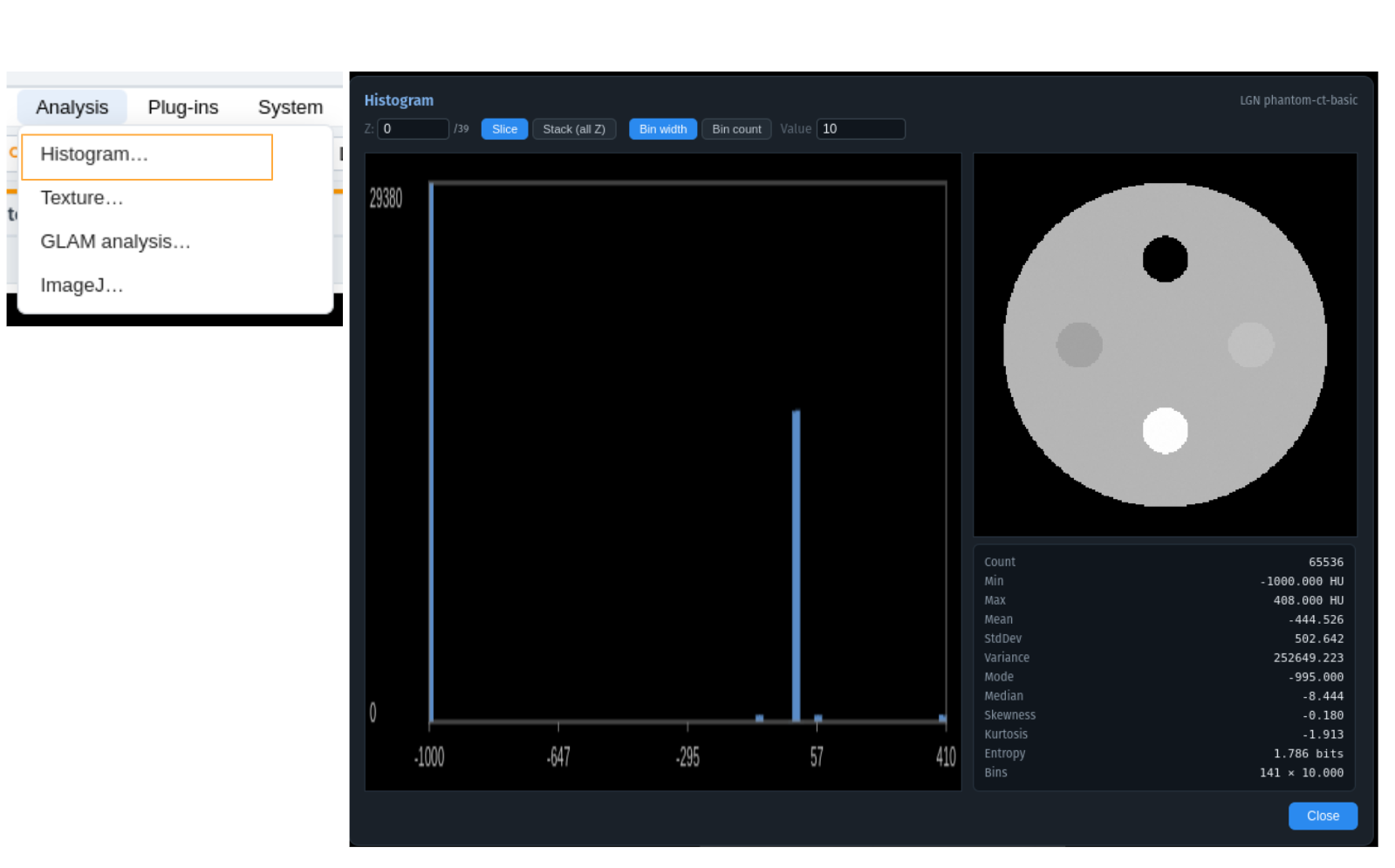
Beyond先生:画素値の分布全体を視覚的に把握するためには、『ヒストグラム』が非常に有用です。GRAPHY-Nextの『Analysis』メニューから『Histogram…』を選択すると表示できます。
Voxel:なるほど!『Analysis』から『Histogram…』っと。おー、なんか棒グラフが出てきた!これがヒストグラムか!
Voxel:先生、そもそもヒストグラムって、何を表したグラフなんすか?
Beyond先生:横軸が画素値、縦軸がその値を持つ画素の数です。つまり『どの明るさの画素が、何個あるか』を数え上げたグラフですね。
Voxel:あー!背の高いところが『その値の画素がたくさんある』ってことか。なるほど、分かりやすいっす!
Beyond先生:そうです。山が立っている位置を見れば何が写っているかが、山の幅を見ればばらつきの大きさが分かります。
Beyond先生:ヒストグラムは、画素値の範囲をいくつかの『ビン』に区切り、各ビンに属する画素の数を棒グラフとして表示します。これにより、画像内にどのような画素値が、どれくらいの割合で存在しているかが一目で分かります。
Voxel:このファントム画像の1スライス全体のヒストグラムを見ると、左端の-1000HU付近に大きな山、そして0HU付近にもう一つの山があるっすね。背景の空気が画像の大半を占めるから、-1000HUの山が一番高いのか!
Beyond先生:その通りです。この画像全体の平均値は-444.5HUとなりますが、これは背景の空気と水が混ざった結果であり、臨床的な意味を持つ数字ではありません。だからこそ、どこにROIを置くかが重要である、というわけです。
Voxel:なるほど!全体じゃなくて、ちゃんと関心領域で見るべきってことっすね!
Beyond先生:GRAPHY-Nextのヒストグラム機能には、現在の1スライスのみを表示する『Slice』と、ボリュームデータ全体、つまり全Z軸を集約したヒストグラムを表示する『Stack』の切り替えオプションがあります。
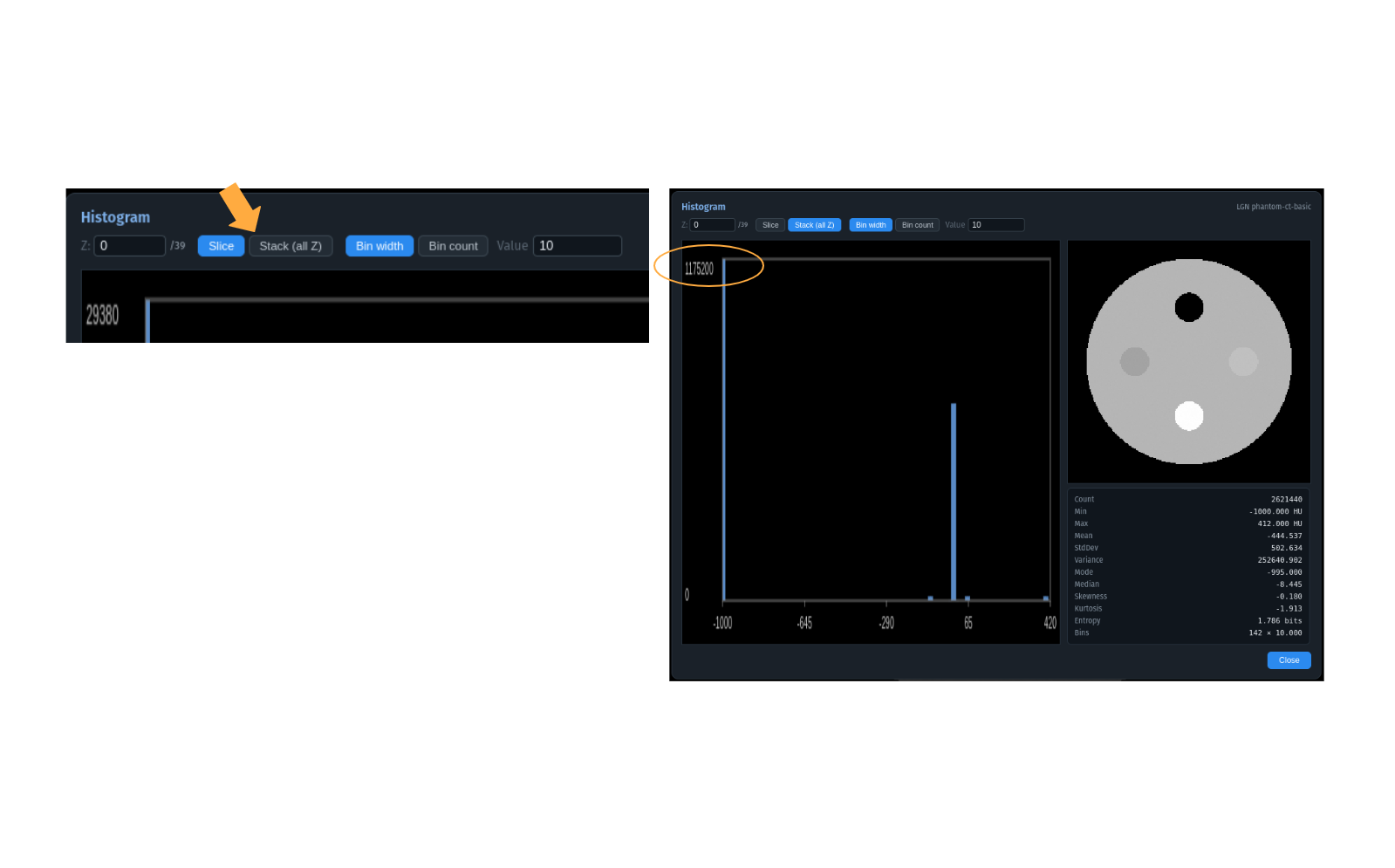
Beyond先生:これにより、関心のある範囲やデータ全体での画素値の分布を柔軟に確認できますよ。
Voxel:平均値だけじゃダメで、SDでばらつきを見て、中央値で中心を見て、ヒストグラムで分布全体を見る!これ全部で医用画像を深く理解できるってことっすね!
Beyond先生:その通りです。これらの平均や標準偏差といった一次統計量は、近年注目を集める画像解析手法、『Radiomics』の基礎となるものなんですよ。
Voxel:ラジオミクス?なんかカッコイイ響きっすね!目指すならナンバーワンだろ?これも極めたいっす!
Beyond先生:ええ、これらについては、今後取り上げていきますね。
Voxel:いやー、今回も勉強になったぜ!点で見るだけじゃなくて、領域で、しかもいろんな統計量やヒストグラムで見るのがめちゃくちゃ重要って分かった!
Voxel:みんなもGRAPHY-Nextで実際に試してみてくれよな!
Beyond先生:本日は、医用画像の画素値の『ずれ』を解消するため、ROIによる統計量計測とヒストグラム分析の重要性を解説しました。
Beyond先生:領域での平均値がノイズを軽減し真値に近づくこと、ROIの大きさや配置が解析結果に与える影響、そしてヒストグラムが画素値の分布全体を可視化する力を学びました。
Beyond先生:このチャンネルでは、GRAPHY-Nextを使った実践的な画像処理や解析をこれからも紹介していきます。面白い、ためになったと感じていただけたら、ぜひチャンネル登録と高評価をお願いします。
操作手順のまとめ
- GRAPHY-Nextを起動し、ファントム画像を開く — GRAPHY-Next v0.2.8を起動し、「円柱水ファントムに既知HUのインサートを配置したCTシリーズ」を開きます。このデータは、様々な組織のCT値が既知であるため、計測結果の妥当性を確認するのに適しています。
- ROIを作成し、統計量を表示する — ビューア上部のメニューバーから「ROI」を選択し、プルダウンメニューから「Ellipse ROI」をクリックして円形のROIを描画します。次に「ROI Tools」タブをクリックし、「Statistics display」を「Detailed」に設定してください。これにより、ROI上に平均、標準偏差、最小、最大、中央値などの統計情報が表示されます。最初のROIは中央の水領域に配置します。
- 水に ROI を置き、1 点で測った値と見比べる — 中央の水の領域に楕円 ROI を 1 つ置きます。統計量に Mean: -0.43 ± 3.09 HU(Min -10 / Max 9 / Median 0 / 582 画素)と表示されます。同じ水の領域にプローブを置くと 1 HU でした。1 点では 1 HU、領域の平均では -0.43 HU。真値は 0 HU です。1 回の測定がたまたま何 HU を示したかより、領域の平均のほうが真値に近いことが分かります。
- SD の 3.09 は、このファントムに載せてあるノイズ(σ ≒ 3 HU)とほぼ一致します。SD はばらつき=ノイズの大きさを測っています。
- 各インサートの統計量を確認する — 同様に「Ellipse ROI」ツールを使って、ファントム内の空気(上)、脂肪(左)、軟部(右)、骨(下)の各インサートにROIを配置します。それぞれのROI上に表示される平均値と標準偏差(SD)を観察し、真値(空気:-1000HU, 脂肪:-100HU, 軟部:60HU, 骨:400HU)と比較してみましょう。
- 空気のインサートではSDが0となることに注目してください。これは、この領域にはノイズが乗っていないためです。
- ROIの大きさによる平均値の安定性を確認する — 水領域に、異なる大きさのEllipse ROIを2つ配置してみましょう。一つは小さいROI、もう一つは大きいROIです。それぞれのROI上に表示される平均値と標準偏差を比較します。ROIの大きさが平均値の確からしさにどう影響するかを確認してください。
- SDの大きさ自体はあまり変わらず、平均値が真値により近づくことに注目してください。
- ROIの配置が統計量に与える影響を見る — 骨と水の境界にまたがるようにEllipse ROIを配置してみましょう。このROIで表示される平均値、標準偏差、最小値、最大値、中央値を確認します。水領域に適切に配置したROIの結果と、大きく異なることを確認してください。
- 特に、標準偏差が大幅に増加し、平均値が真値から大きく外れること、および平均値と中央値が乖離することに注目してください。
- ヒストグラムを表示し、画素値の分布を確認する — メニューバーから「Analysis」を選択し、プルダウンメニューから「Histogram…」をクリックします。表示されたヒストグラムウィンドウで、ファントム画像の画素値の分布を確認します。右側の詳細情報パネルで、Count、Min、Max、Mean、StdDev、Medianなどの値を確認してください。
- 画像全体の平均値が、ROI内の平均値とは異なり、あまり意味を持たない値となることを確認してください。
- ボリューム全体のヒストグラムを見る (Stack all Z) — ヒストグラムウィンドウの上部にある「Stack (all Z)」ボタンをクリックして、現在のスライスだけでなく、ボリュームデータ全体の画素値ヒストグラムを表示します。これにより、3次元データ全体での画素値の分布を把握することができます。
用語
| 用語 | 説明 |
|---|---|
| ROI (Region Of Interest) | 医用画像において、関心のある特定の領域を指す。この領域内の画素値に対して統計解析が行われる。 |
| HU (Hounsfield Unit) | CT画像で用いられるX線吸収係数の尺度。水のCT値を0、空気のCT値を-1000として定義される。 |
| ヒストグラム | 画像の画素値の分布を棒グラフで表したもの。どの画素値がどれくらいの頻度で現れるかを示す。 |
| 平均 (Mean) | ROI内の全画素値の合計を画素数で割った値。ノイズの影響を軽減し、真値に近づく傾向がある。 |
| 標準偏差 (SD: Standard Deviation) | ROI内の画素値のばらつきの大きさを表す統計量。ノイズの大きさを定量的に示す指標となる。 |
| 中央値 (Median) | ROI内の画素値を小さい順に並べたときに中央に位置する値。分布が偏っている場合に平均値と異なる傾向がある。 |
いまはどうなっているか
本記事で紹介した平均、標準偏差、歪度(Skewness)、尖度(Kurtosis)、エントロピーといった一次統計量(first-order features)は、近年注目を集める画像解析手法「Radiomics(レディオミクス)」の基礎をなすものです。Radiomicsは、医用画像から定量的特徴量を抽出し、疾患の診断や予後予測に活用しようとする試みであり、これらの統計量は重要な要素となります。また、特徴量の定義を標準化するための国際的な取り組みであるIBSI(Image Biomarker Standardization Initiative)についても、その存在を認識しておくことは、今後の学習において有用でしょう。これらについては、今後の回であらためて取り上げます。
まとめ
本記事では、GRAPHY-Next v0.2.8を用いて医用画像の画素値の「ずれ」を解消するため、ROIによる統計量計測とヒストグラム分析の重要性を解説しました。領域での平均値がノイズを軽減し真値に近づくこと、ROIの大きさや配置が解析結果に与える影響、そしてヒストグラムが画素値の分布全体を可視化する力を学びました。これにより、単一点では分からない画像の特性を、領域と分布の視点から深く理解する基礎を築くことができました。
この記事で使ったデータ
円柱水ファントムに既知 HU のインサートを配置した CT シリーズ(等間隔・チルトなし)(自作(Visionary Imaging Services, Inc.)— 商用利用可)
参考文献
- 円柱水ファントムに既知HUのインサートを配置したCTシリーズ(自作(Visionary Imaging Services, Inc.))
VOICEVOX:白上虎太郎/四国めたん
前の回: 第3回 / GRAPHY-Nextで学ぶ医用画像処理 の記事一覧